操作指南
操作指南Appearance
【技术分享】远程透传网关-单网口快速实现信捷XD3串口PLC程序远程上下载
准备工作
一台信捷XD3 PLC及其编程软件
一台可联网操作的电脑
一台单网口的远程透传网关及博达远程透传配置工具
网线一条,用于实现网络连接和连接PLC
一根232转换线、9针串口头及连接线
一张4G卡或WIFI天线实现通讯(使用4G联网则插入4G SIM卡,WIFI联网则将WIFI天线插入USB口)
第一步 接线步骤
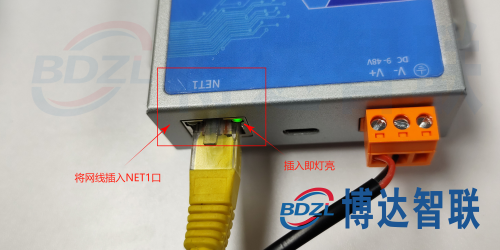
- 将网关通电,用网线将网关和电脑进行连接;
仅WIFI联网、有线联网需使用网线连接电脑进行配置,4G联网通电插卡即可
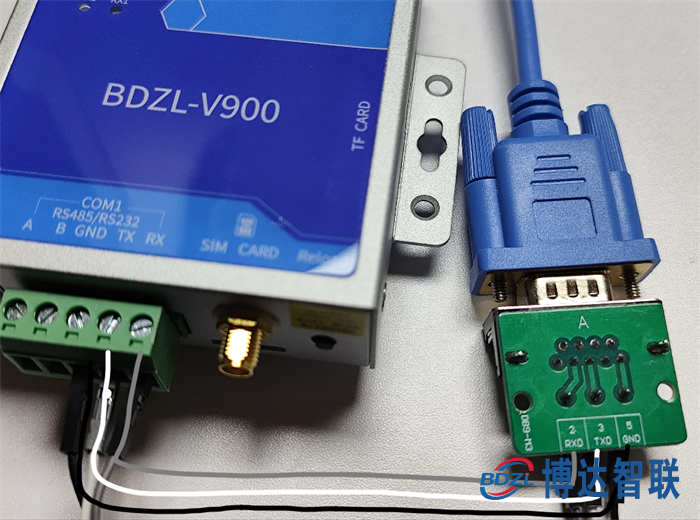
- 将9针串口头连接至232转换线,232转换线的圆口插入PLC中,再将9针串口头的连接线连接网关对应的COM口(无法连接成功可尝试反接)
如图所示:9针串口头的TX接接网关上的TX,RX接网关上的RX,GND地接网关上的GND
注:如果不是使用转换线, 则一般为RX接网关TX, TX接网关RX,GND地接网关GND
第二步 下载网关透传工具
博达透传工具电脑端下载链接:点此下载工具包(若已下载请忽略)
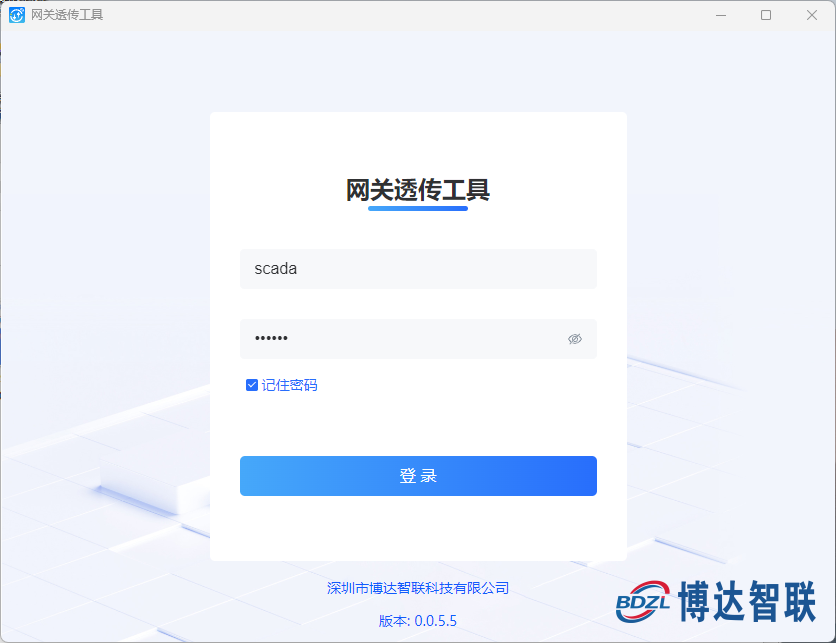
双击打开网关透传工具,输入厂家提供的账号密码进行登录
第三步 配置联网方式
注:根据所需的联网方式去选择对应的配置,切换联网方式后需重新配置
4G联网:
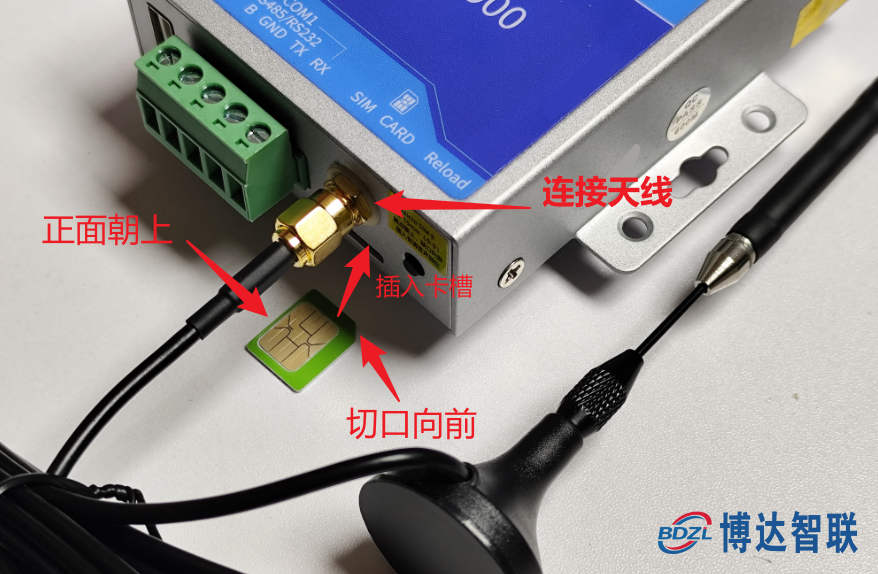
- 需先按照下方示意图正确插入4G物联网卡以及4G天线
插卡完成后即可进入第四步:远传透传配置
WIFI联网:
确认网关是否通过网线连接至电脑;
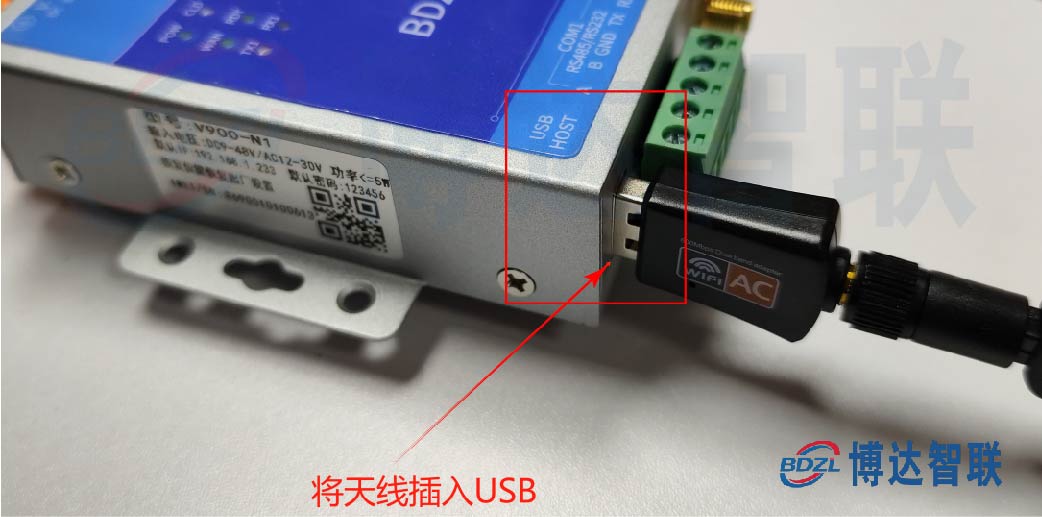
将WIFI 天线插入网关的USB口进行连接;
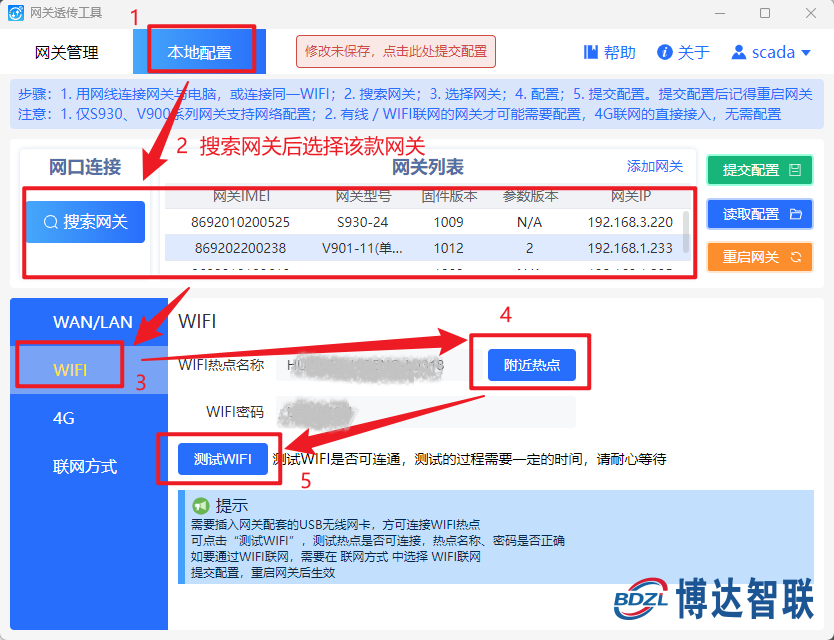
在网关透传工具中选择本地配置,点击搜卖当前电脑已连接的网关,在列表处找到并选择该款网关;
选中WIFI,搜索附近热点并输入密码,点击测试WIFI,测试是否可以连接成功;
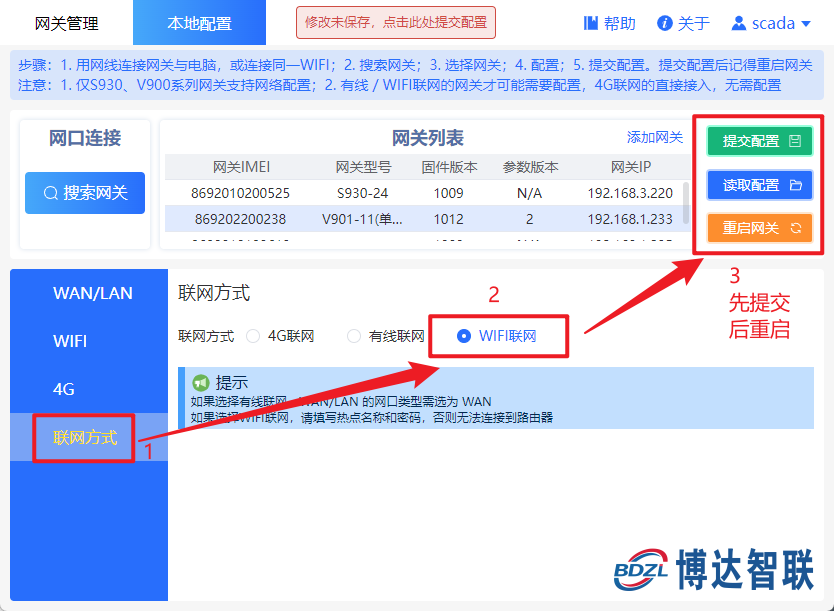
在联网方式中选择WIFI联网,提交配置后重启网关即可
有线联网:
确认网关是否通过网线连接至电脑;
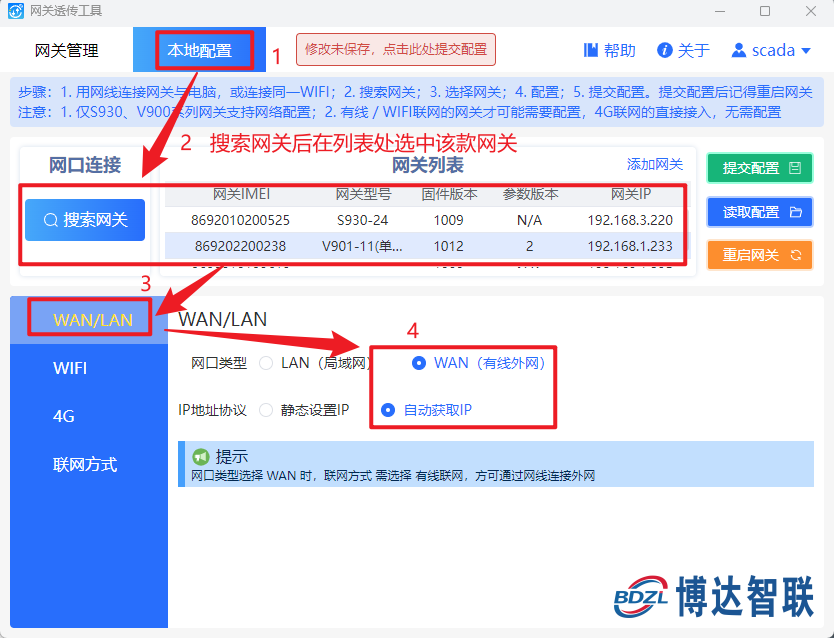
在网关透传工具中选择本地配置,点击搜卖当前电脑已连接的网关,在列表处找到并选择该款网关;
选中WAN/LAN,网口类型选择WAN,并自动获取IP;
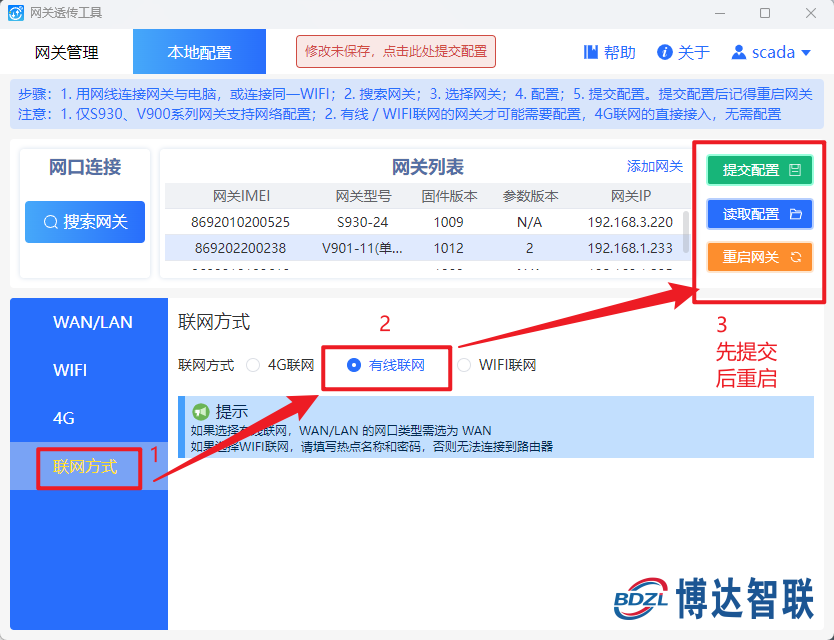
在联网方式中选择有线联网,提交配置后重启网关即可
第四步 网关配置工具步骤
- 选择要透传的设备,并选择串口透传协议;
- 串口配置-选择PLC连接网关的串口(配置信息如图所示),点击连接网关按钮

第五步 PLC编程软件配置步骤
- 电脑下载并打开PLC编程软件;
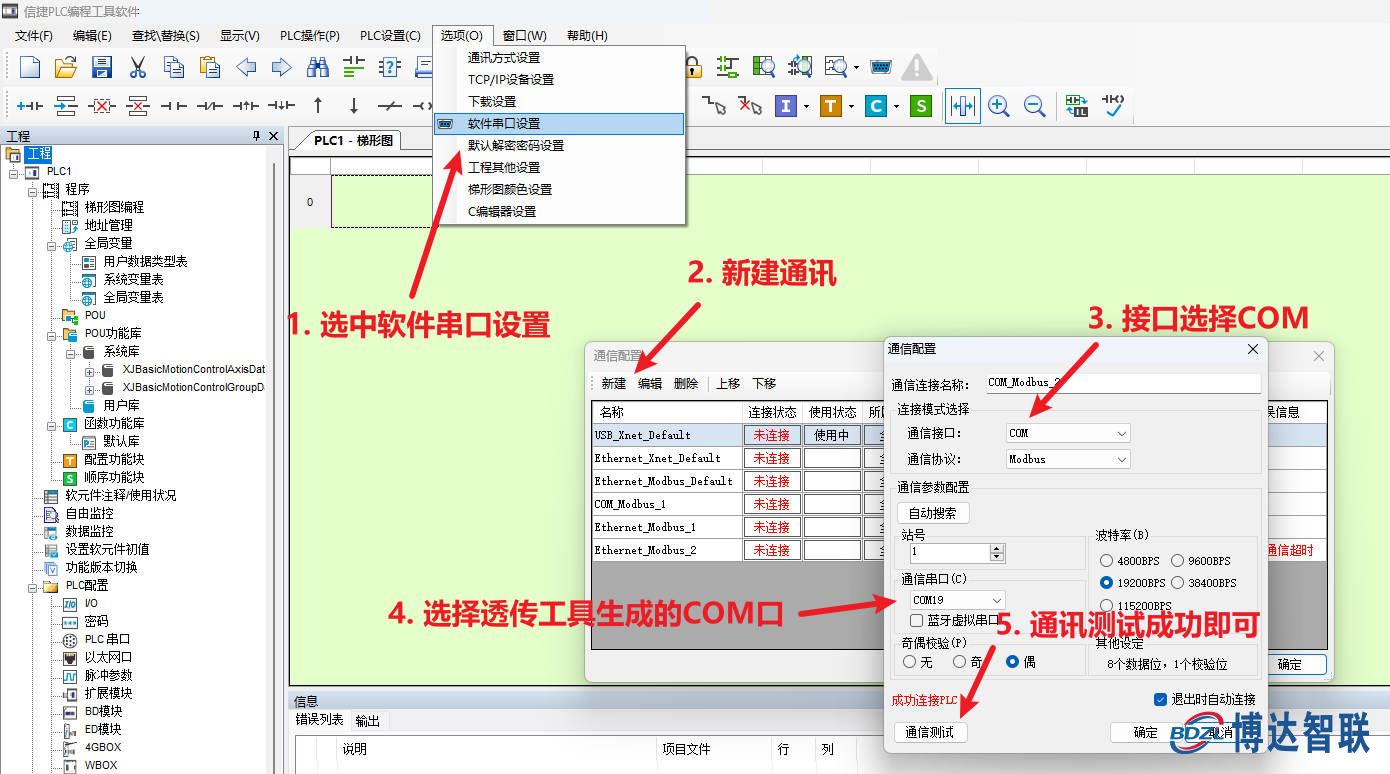
- 菜单栏点击选项,选择软件串口设置,新建通讯
- 在弹框中的通信接口处选择COM口,通信串口选择透传工具生成的COM口,进行通讯测试即可
第六步 程序远程上下载/监控步骤
- 点击PLC操作,选择上传用户程序,远程将PLC程序上传至电脑
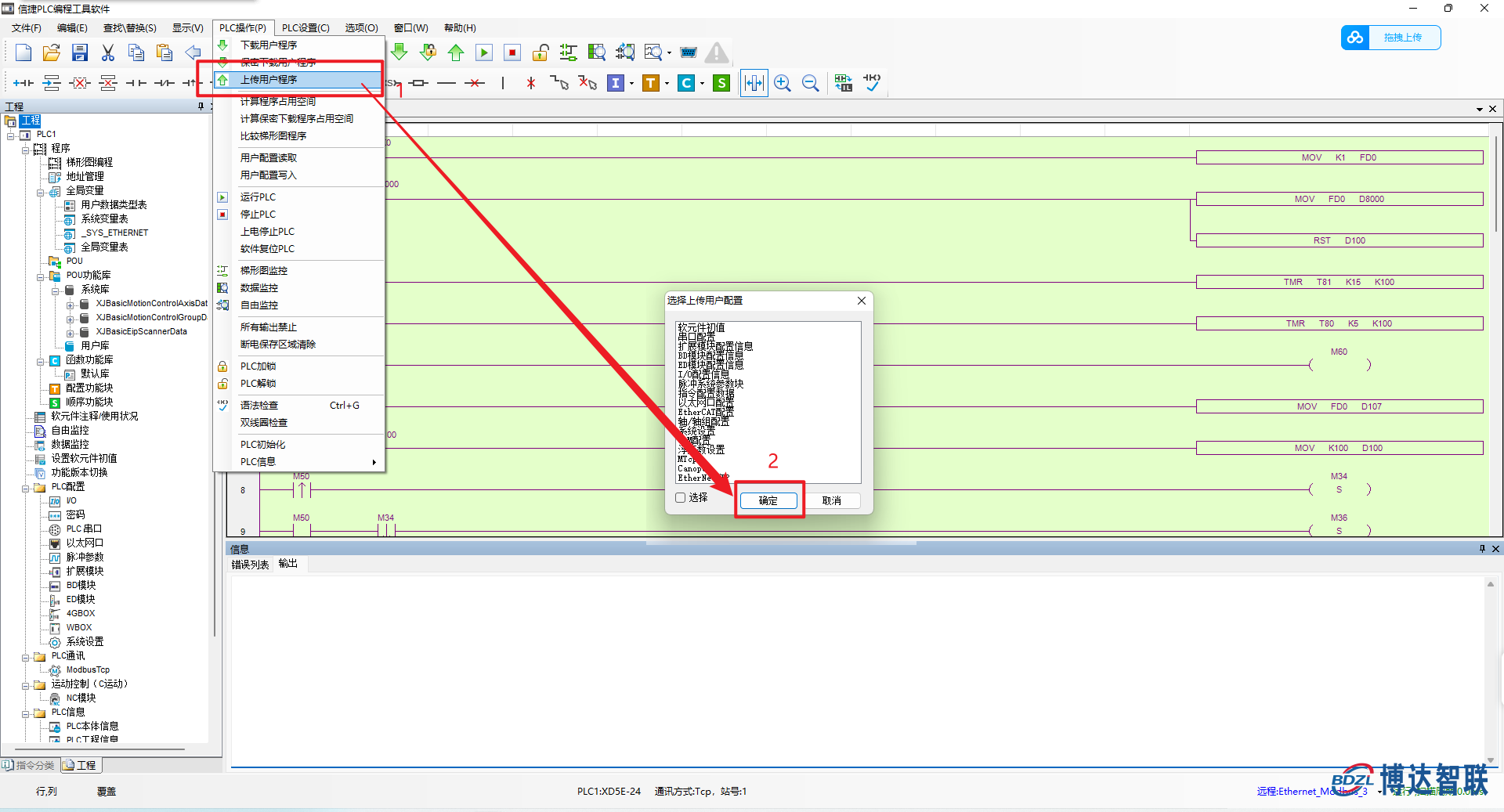
- 选择下载用户程序,远程将程序下载至PLC
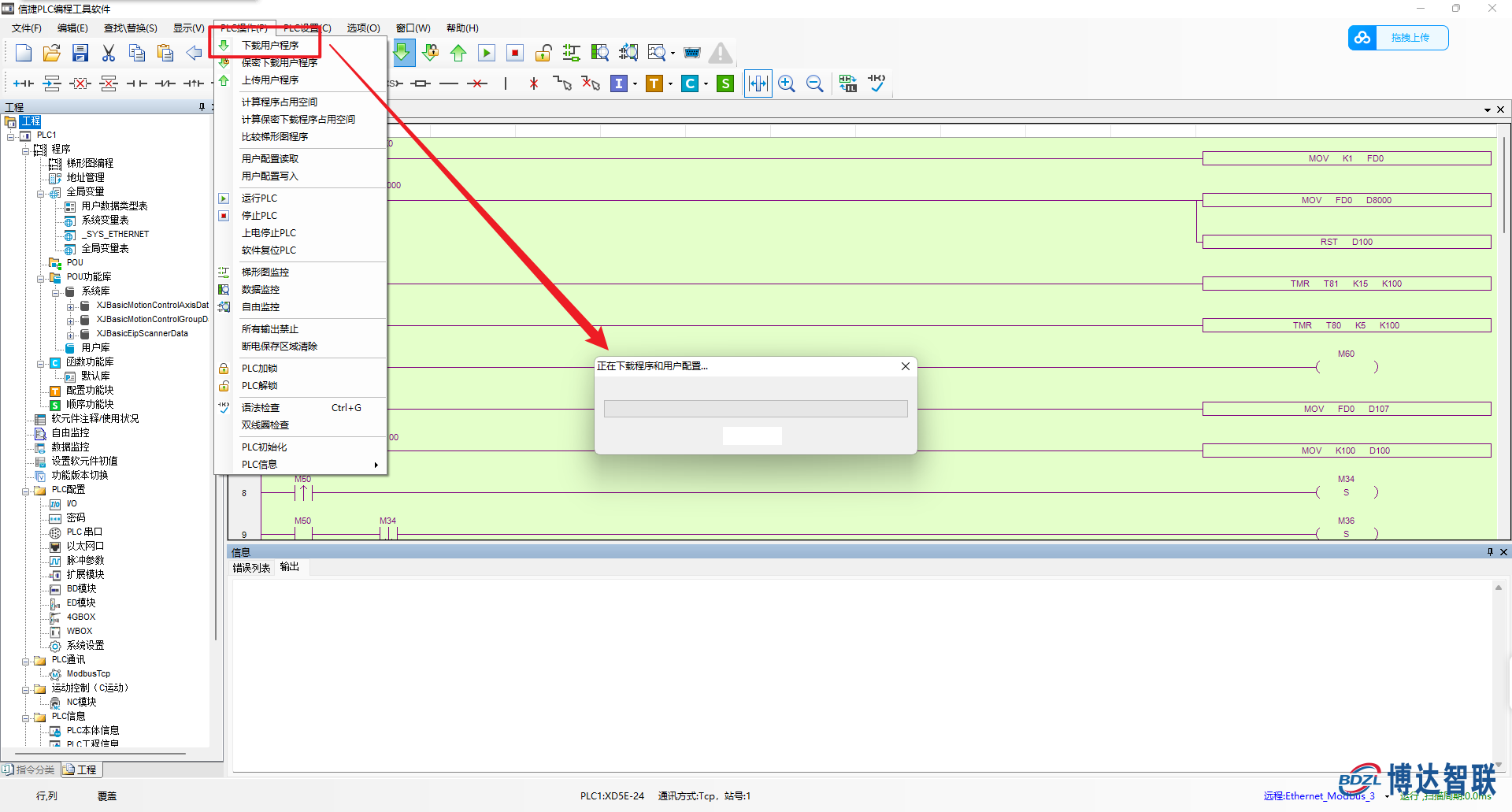
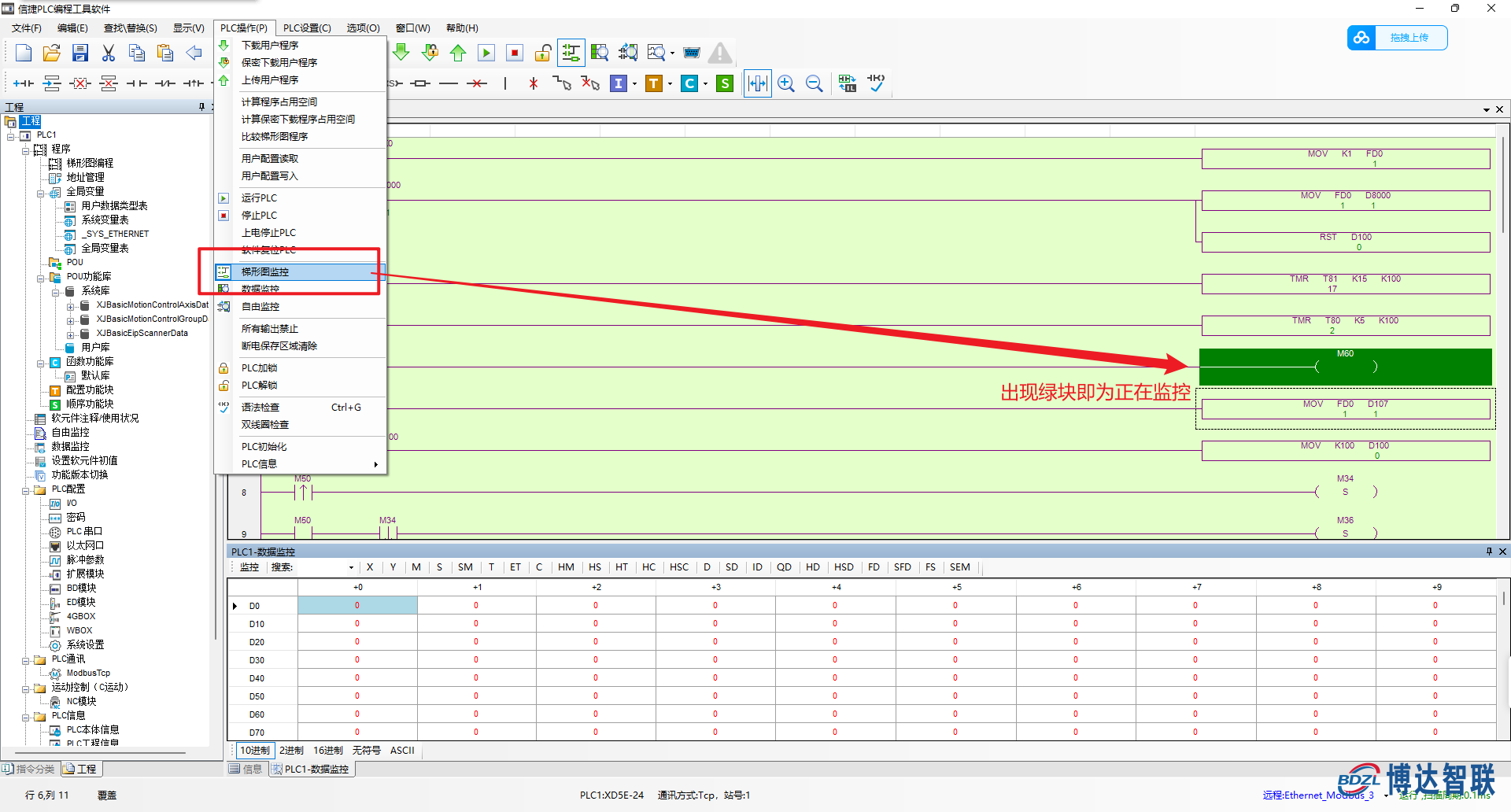
- 选择梯形图监控,实现远程监控PLC运行状态